
Gmail POP3
Gmail POP3
- Acesse o Gmail e clique na engrenagem conforme indicado abaixo. Depois, clique em “Configurações”:

- Em configurações, procure por “Contas e importação” e “Adicionar uma conta de e-mail” em seguida:

- Informe o endereço de e-mail e clique em “Próxima”:

- Selecione “Importar os e-mails da minha outra conta (POP3) e clique em “Próxima”:

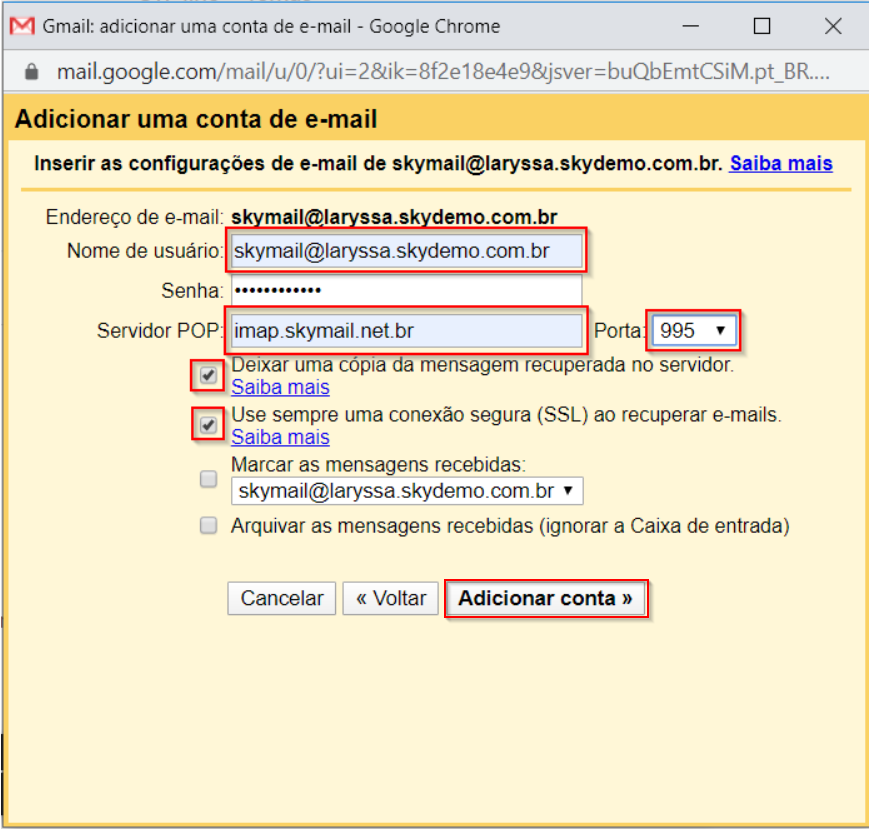
Preencha as informações da seguinte maneira:
- Nome de usuário: seu e-mail
- Servidor POP: pop.skymail.net.br
- Porta: 995
- Marque as opções “Deixar uma cópia da mensagem recuperada no servidor” e “Use sempre uma conexão segura (SSL) ao recuperar e-mails”. Depois, clique em “Adicionar conta”:
- Selecione a opção indicada abaixo e clique em “Próxima”:

- Informe seu nome e clique em “Próxima etapa”:

Preencha as informações da seguinte maneira:
- Servidor SMTP: smtp.skymail.net.br
- Nome de usuário: seu e-mail
- Porta: 465
- Marque a opção “Conexão segura usando SSL” e clique em “Adicionar conta”:

- Conforme informado abaixo, o Gmail irá lhe enviar um código de confirmação em sua caixa postal. Insira o código informado e clique em “Confirmar”:

- Pronto, seu e-mail está configurado!