Configurar Outlook App no iPhone via Protocolo IMAP
Configurar Outlook App no iPhone via Protocolo IMAP
1- Instale seu Outlook App através da App Store.
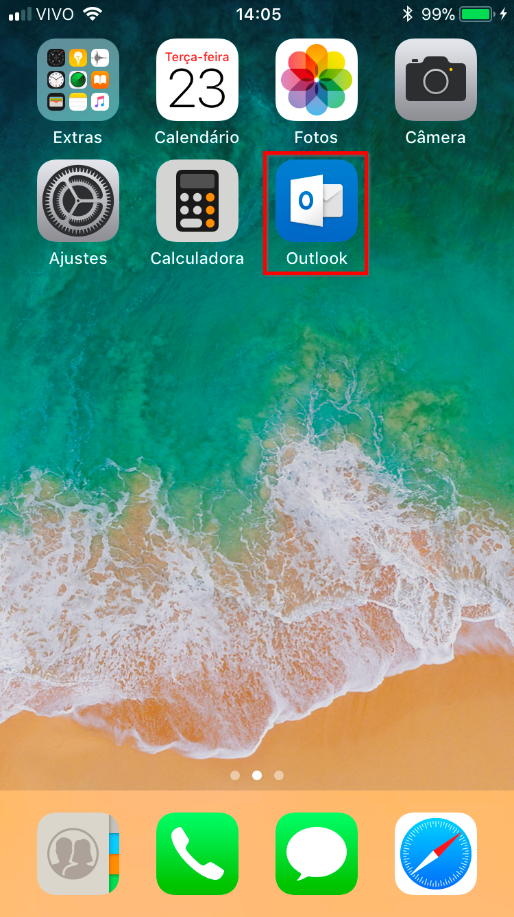
2- Após instalação, basta pressionar o ícone do Outlook App:
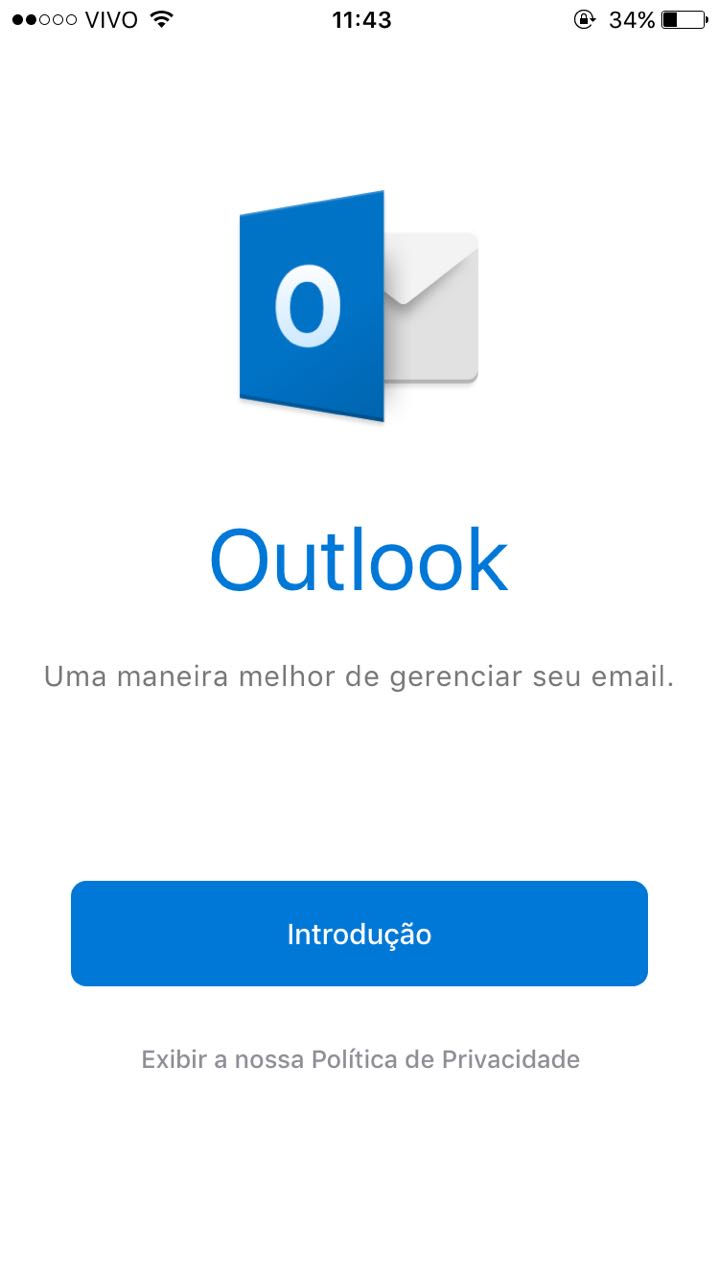
3- O Programa será iniciado abrindo uma tela como a imagem abaixo. Aperte em Introdução:
4- Abrirá a próxima tela:
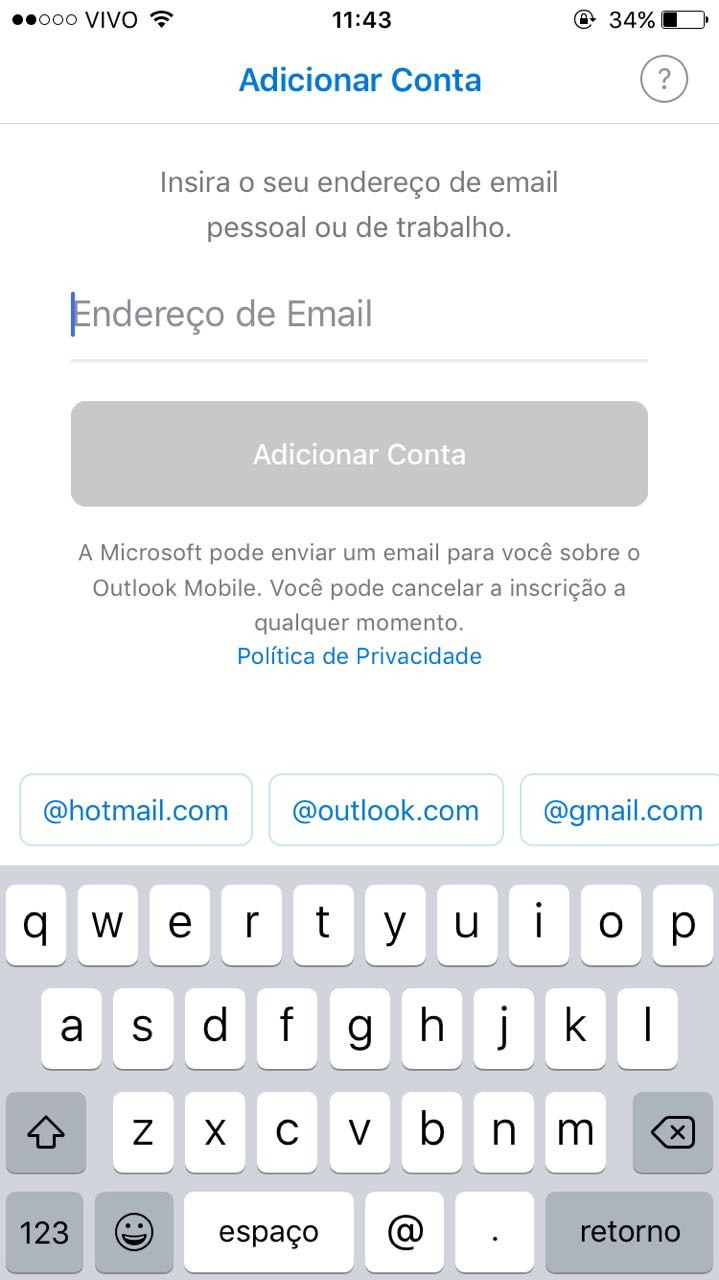
5- Digite seu e-mail e aperte Adicionar Conta:

6- Aguarde a Sincronização:
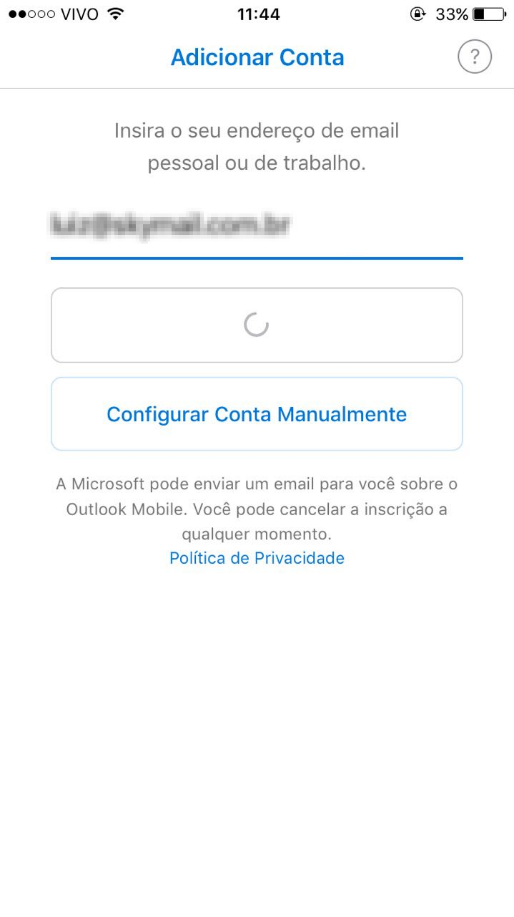
7- Abrirá a seguinte tela. Aperte em Não é Exchange como na imagem:

8- Abrirá o menu como mostra abaixo e aperte em Alterar Provedor da Conta:

9- Abrirá a tela seguinte. Basta apertar em IMAP como na imagem:

10- Em seguida será solicitado para digitar a senha de acesso ao seu e-mail e preencher as outras informações. Aperte Entrar:
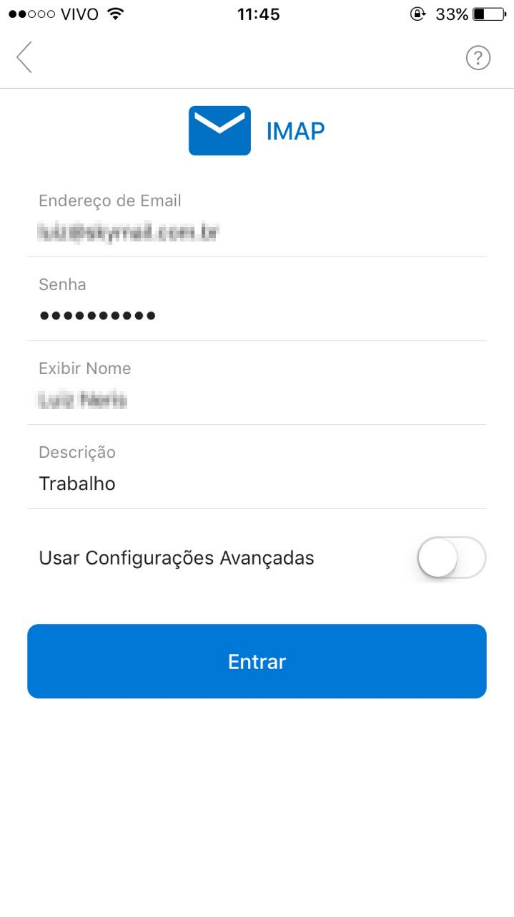
11- Após será exibida a tela a seguir, aperte em Talvez mais Tarde:

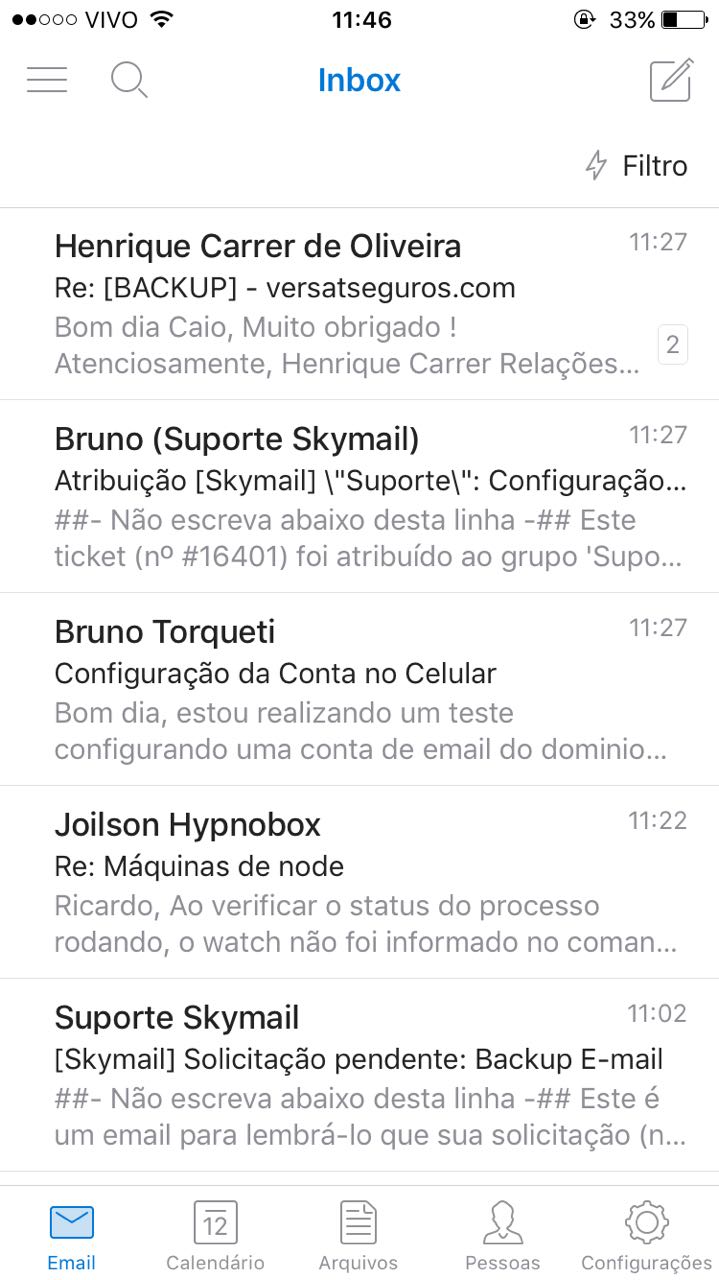
12- Aparecerá a seguinte tela. Aperte em Ignorar:
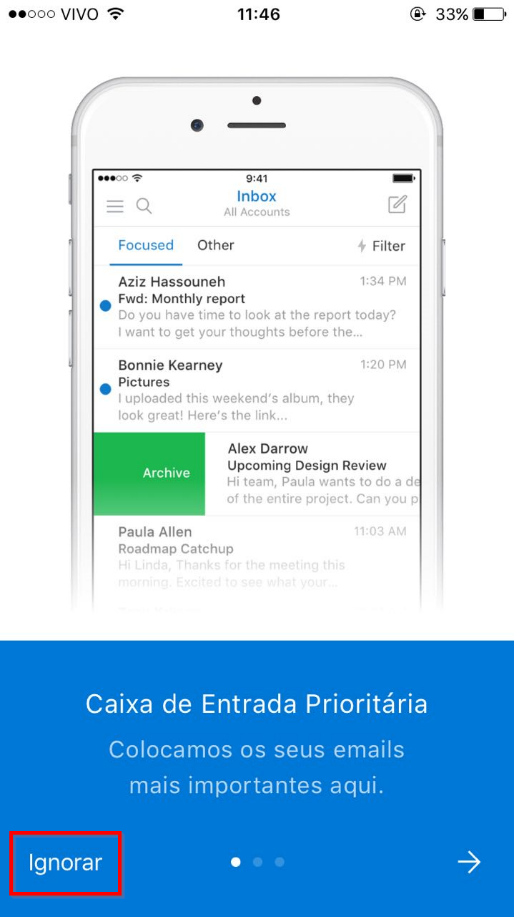
13- Pronto! Sua conta IMAP está configurada em seu Outlook App: