
Configurando FTP no windows com filezilla server
Configurando FTP no windows com filezilla server
O Primeiro passo é liberar as portas no firewall do seu painel de controle. Siga esse documento liberando as portas 21, 49152, 65534.
Por via das dúvidas, estou postando aqui o modelo.



Após acessar a VM navegue até o firewall do windows.


Clique com o botão direito sobre Regas de Entrada e abra nova regra.

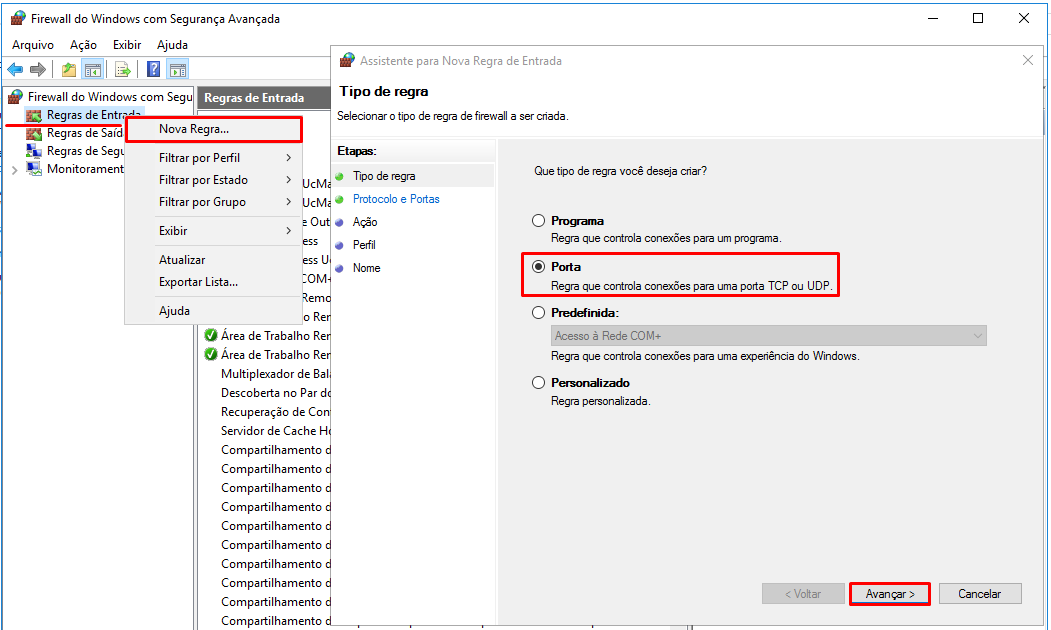


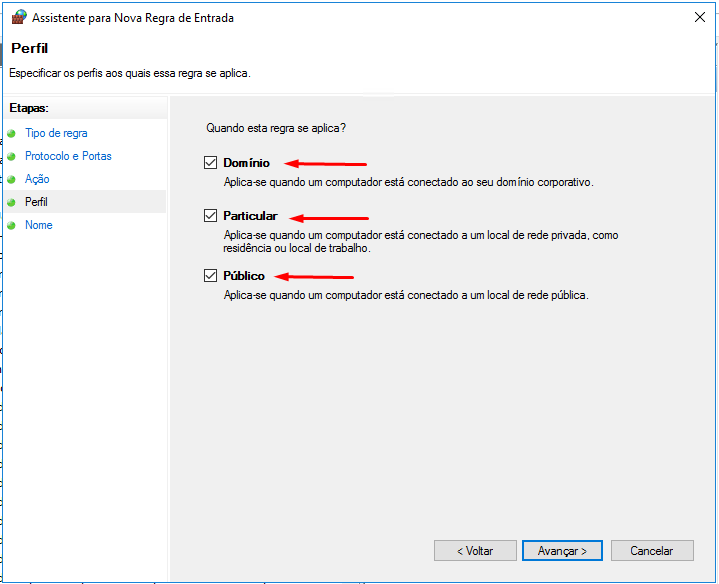

Repita o processo acima adicionando o seguinte range de portas 49152-65534. As portas válidas podem estar entre 1 e 65535, mas as portas abaixo de 1024 são reservadas para outros protocolos. É melhor escolher portas >= 50000 para FTP no modo passivo. Devido à natureza do TCP (o protocolo de transporte subjacente), uma porta não pode ser reutilizada imediatamente após cada conexão. Portanto, o intervalo de portas não deve ser muito pequeno ou as transferências de vários arquivos pequenos podem falhar. Na maioria dos casos, uma série de 50 portas deve ser suficiente. Vamos ver a configuração simples na imagem a seguir:
Obs: Crie um nova regra liberando o range 49152-65534. A regra é idêntica a de cima, apenas as portas abaixo é que mudam.

Firewall Concluído! Agora vamos instalar o FilezillaFTP.
Navegando do próprio servidor, vá até https://filezilla-project.org/download.php?type=server e baixe a versão do filezilla server.
Depois de baixar siga os passos a seguir.


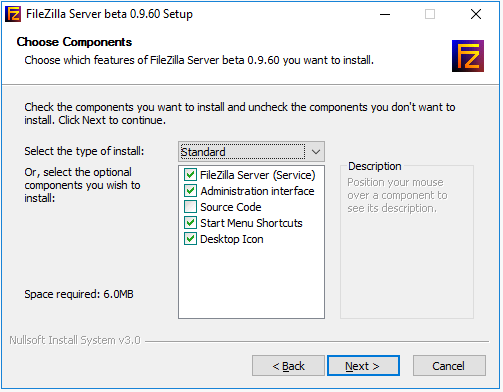

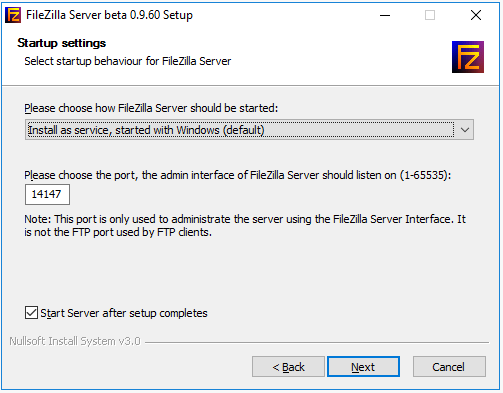
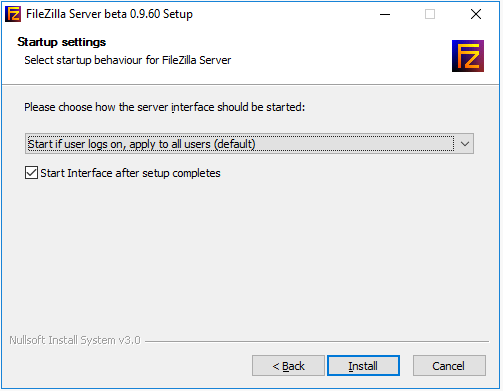

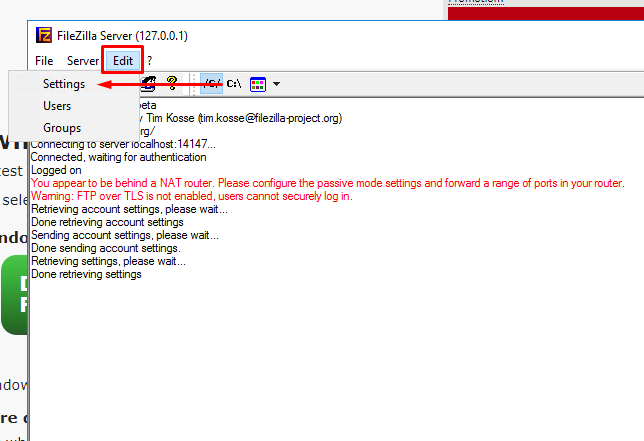
Abaixo insira senha que desejar na parte administrativa para o filezilla.


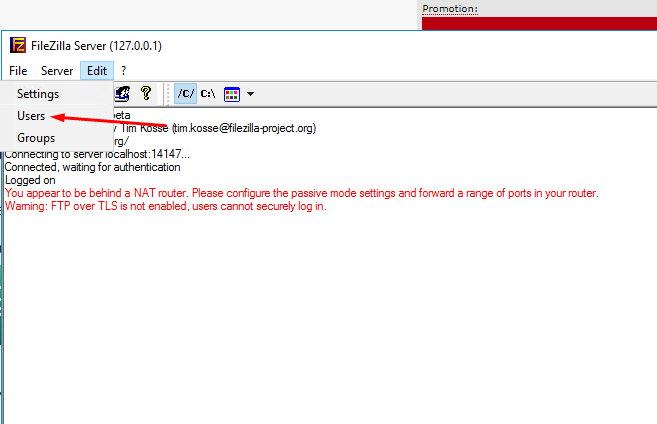

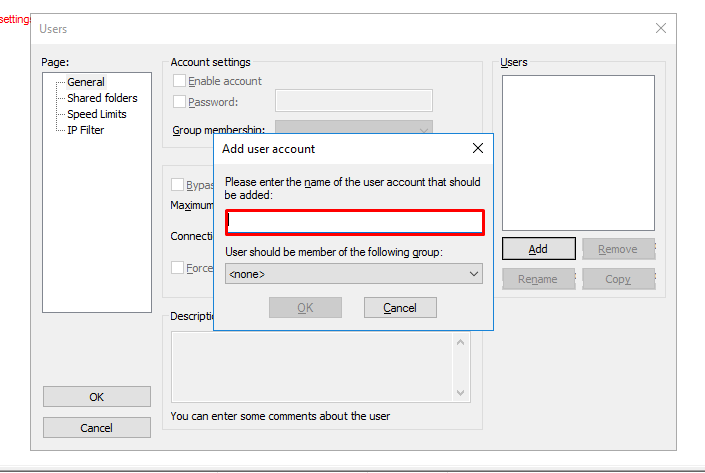
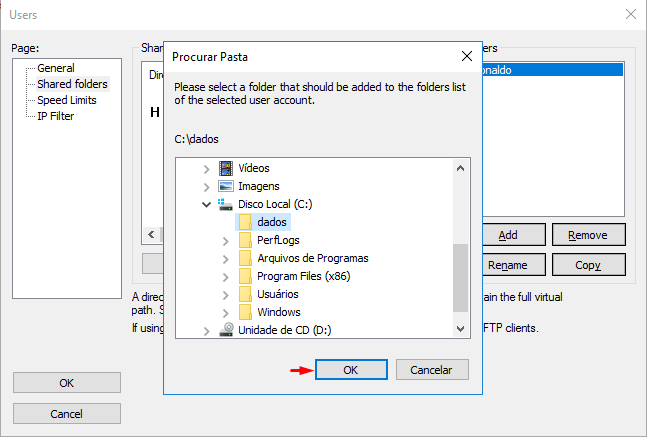
Crie um usuário como desejar.

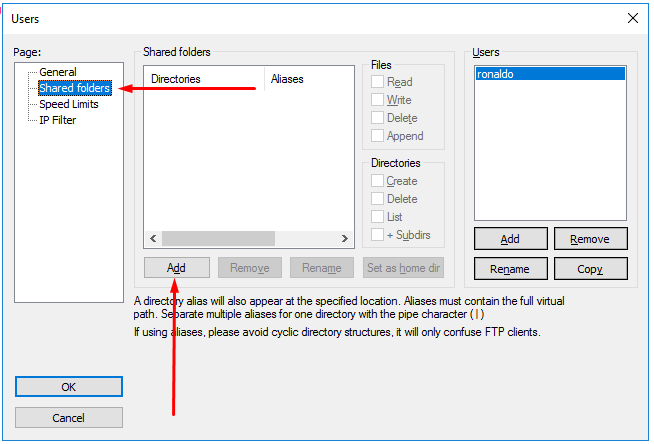


Agora é necessário baixar um cliente de ftp ou acessar pelo navegador através do seu ip: ftp://000.000.000.00