
Como editar o arquivo hosts
Como editar o arquivo hosts
No Menu Iniciar, procure o Bloco de Notas. Clique nele com o botão direito do mouse e escolha a opção “Executar como administrador”. Se o Windows perguntar se você deseja que o aplicativo faça mudanças no sistema, clique em “Sim”. Se você não abrir o Bloco de Notas como administrador, não conseguirá modificar o arquivo hosts.
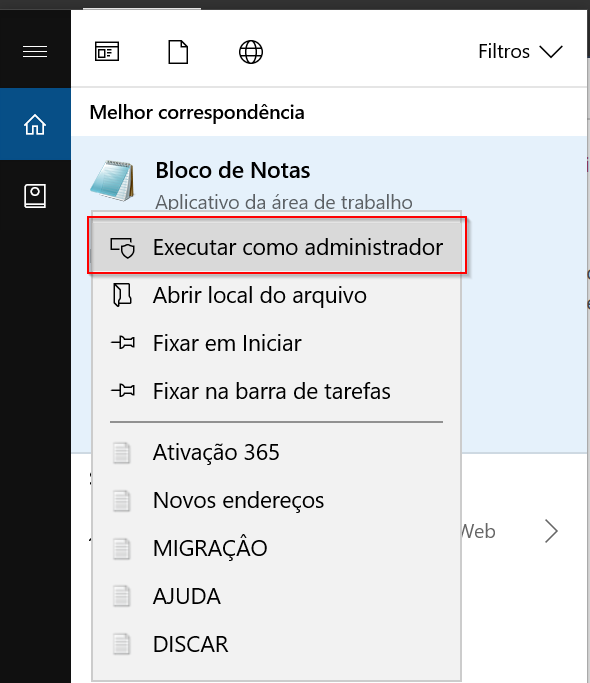
No Bloco de Notas, clique em Arquivo > Abrir. Na sequência, vá até a seguinte pasta: Disco Local (C:) > Windows > System32 > Drivers > etc. Ao lado do campo Nome, mude a opção Documentos de texto (*.txt) para Todos os arquivos (*.*):

Ao abrir o hosts, todas as linhas vão estar com “#”, quando esse caractere está ali, a linha toda é ignorada pelo sistema. O símbolo # é usado para inserir comentários no arquivo hosts.
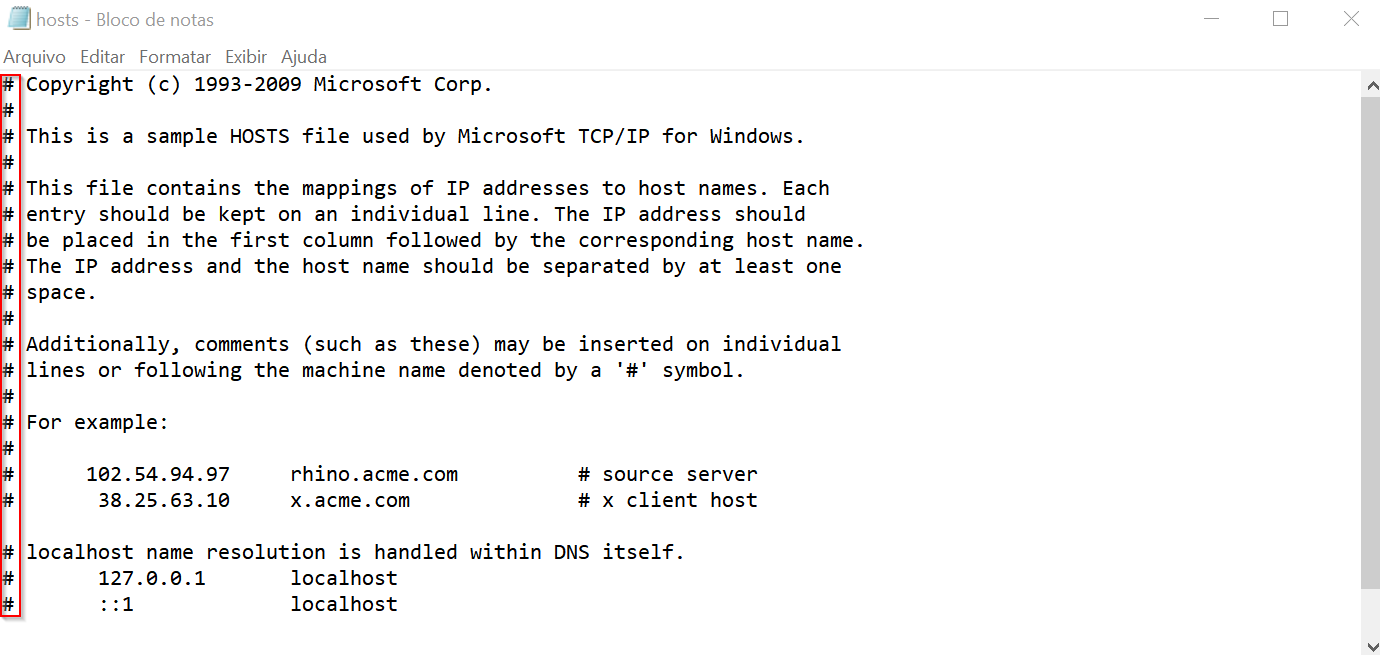
Para direcionar algum domínio para um IP, basta colocar o IP seguido do domínio (sem “#”):
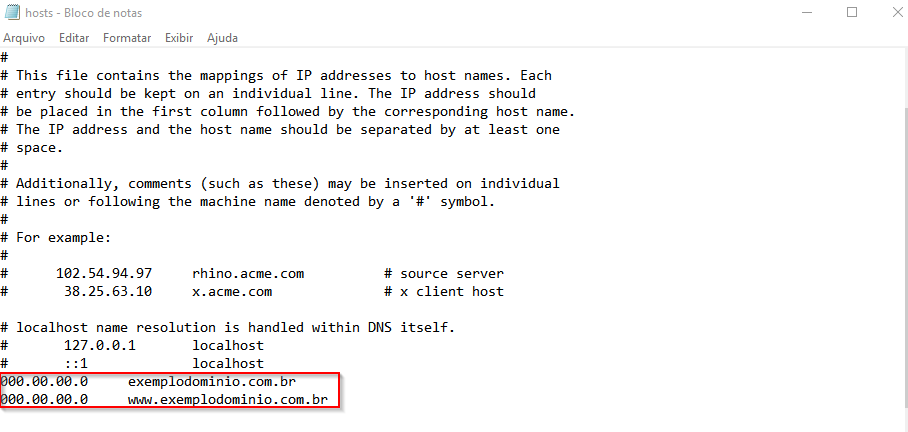
Basta colocar “#” na frente para ignorar o direcionamento.
Após as modificações, é necessário salvar o arquivo.