
Criação da primeira maquina virtual – Ativação de cliente não gerenciado
Criação da primeira maquina virtual – Ativação de cliente não gerenciado
Se você chegou até esse tutorial, é porque nosso setor de ativação já criou seu usuário e senha do painel ou você está logado no painel e deseja criar sua primeira vm.
- Acesse o Painel Skymail através do link: https://painel.skymail.net.br/
- Digite seu “Nome de usuário” e “Senha” e clique em “Entrar“

- No topo da página, na faixa azul, clique em “Cloud“. Conforme imagem abaixo.

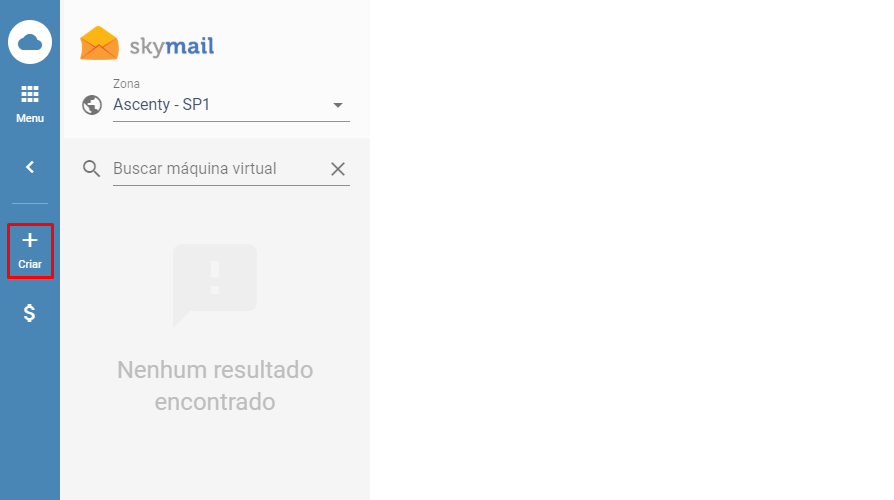
- Clique no + para criar a nova VM.
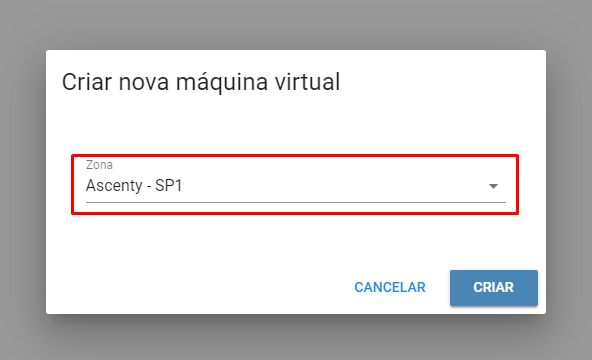
- Selecione a zona para ativar a maquina virtual. Recomendamos Ascenty. Depois clique em criar.
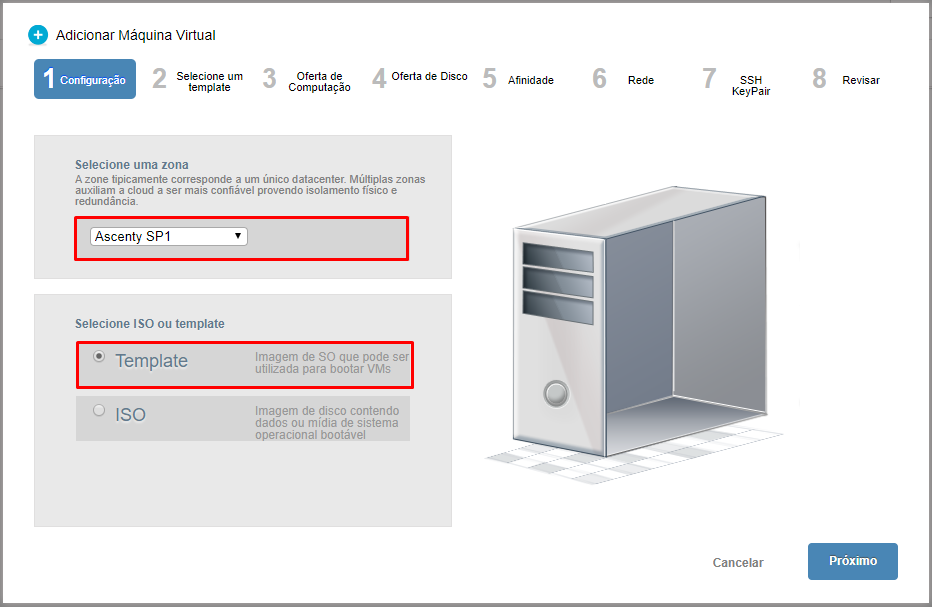
- Mantenha marcado as opções abaixo conforme imagem, utilizando os Templates pré-formatados da skymail. Futuramente você pode criar seu modelo de .ISO.
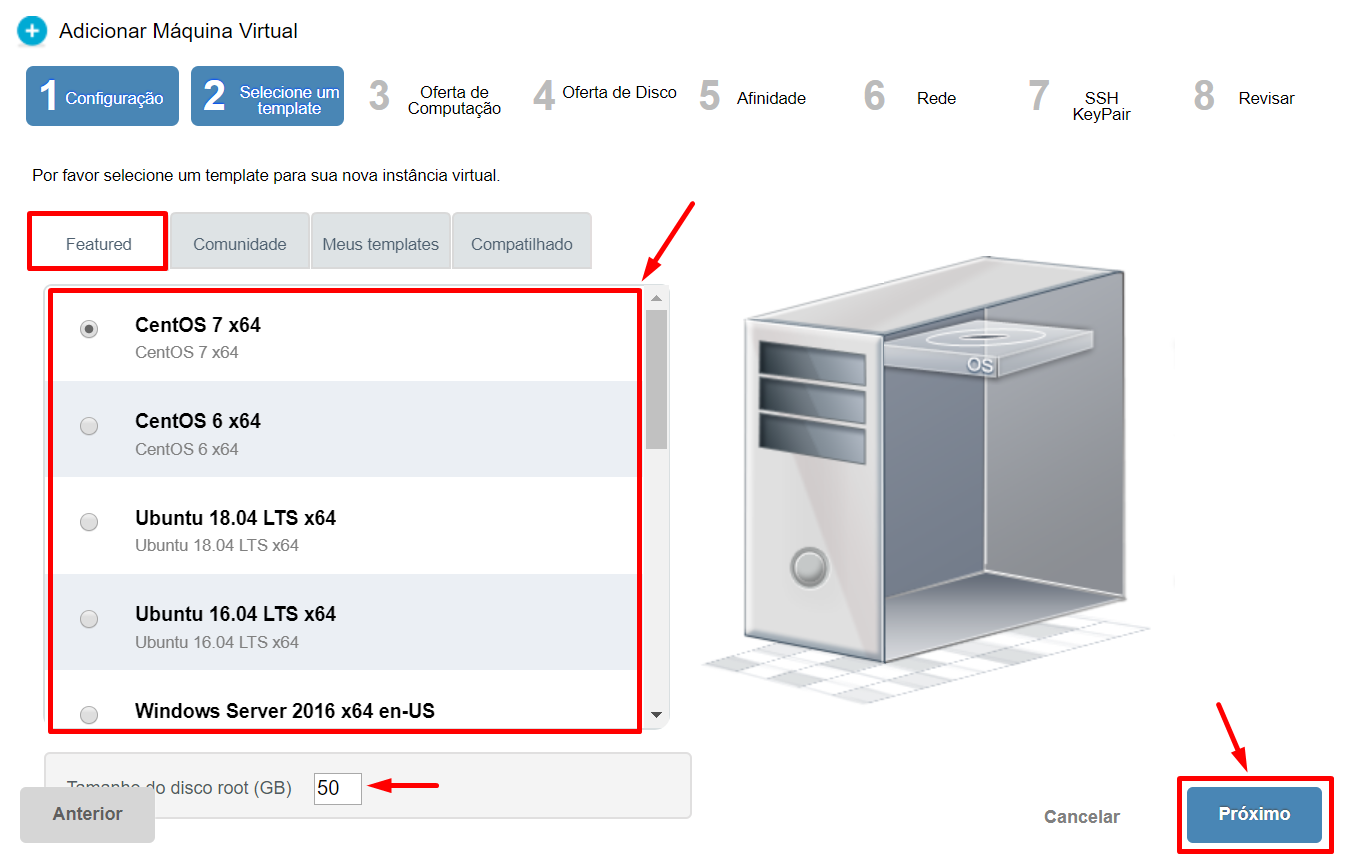
- Selecione o sistema operacional e coloque o tamanho para o disco “C:“, caso queira apenas 1 disco,
coloque a quantidade total de GB desejada, caso queira dividir em disco “C:” e “D:“, neste momento coloque
apenas a quantidade desejada para o disco “C:” e mais a frente terá a opção do disco adicional.
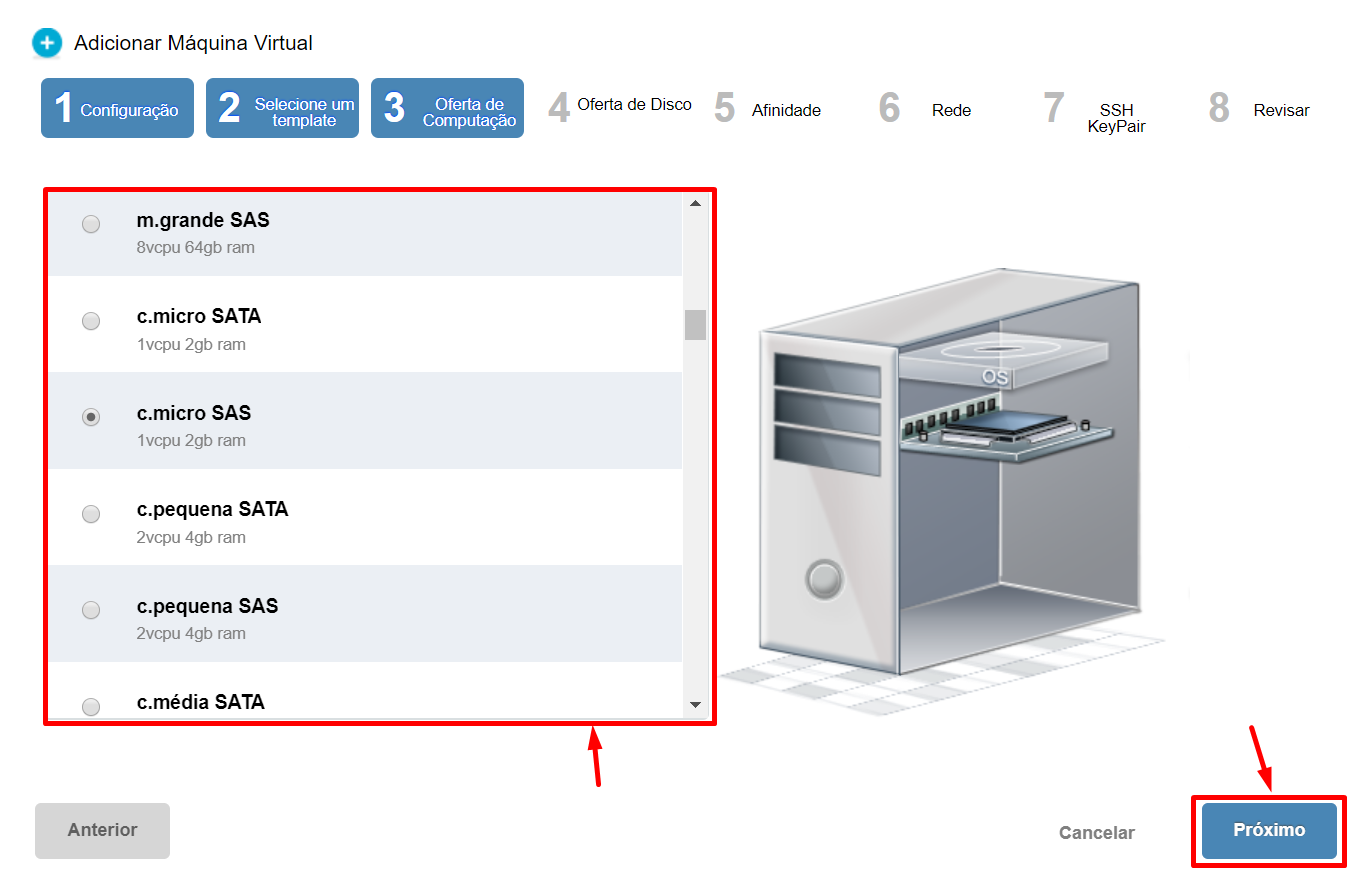
- Selecione a oferta de computação desejada ou contratada e clique em próximo.
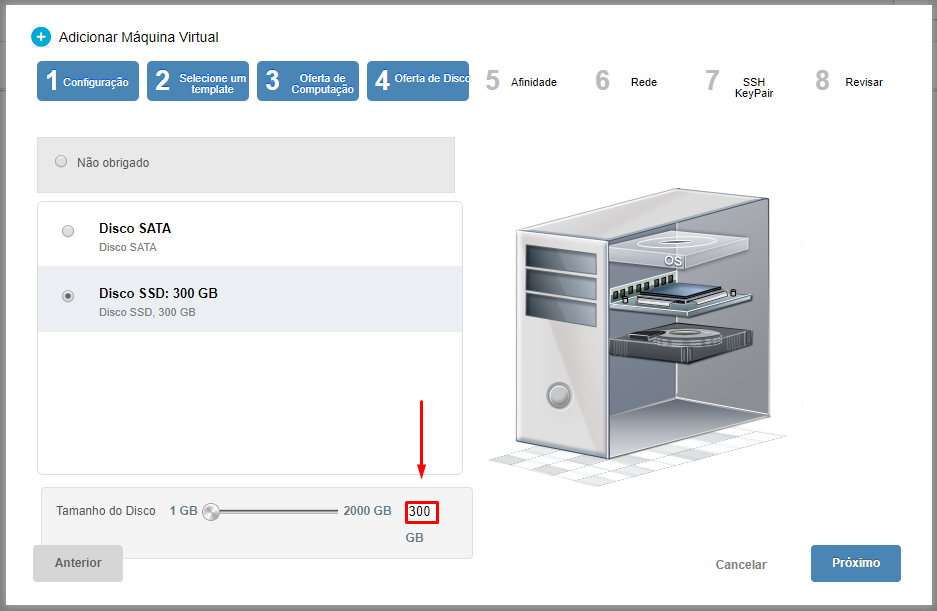
- Na “Oferta de Disco” você poderá escolher seu disco adicional, por exemplo, disco “D:/”. Escolha a tecnologia do disco e digite a quantidade em Gigabytes ou então arrastando a barra.
Clique em “Próximo” para setar a opção desejada. E não obrigado, não haverá disco adicional.
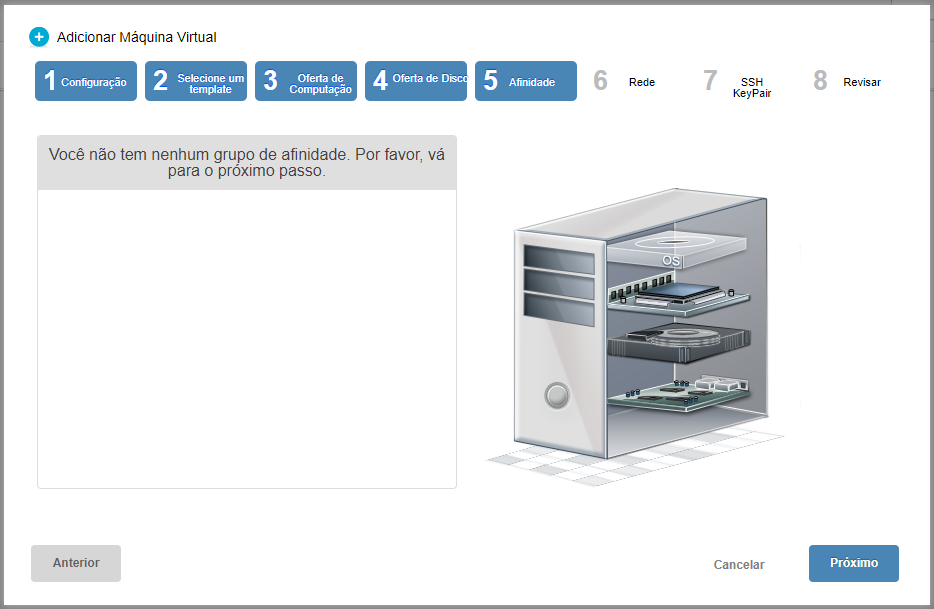
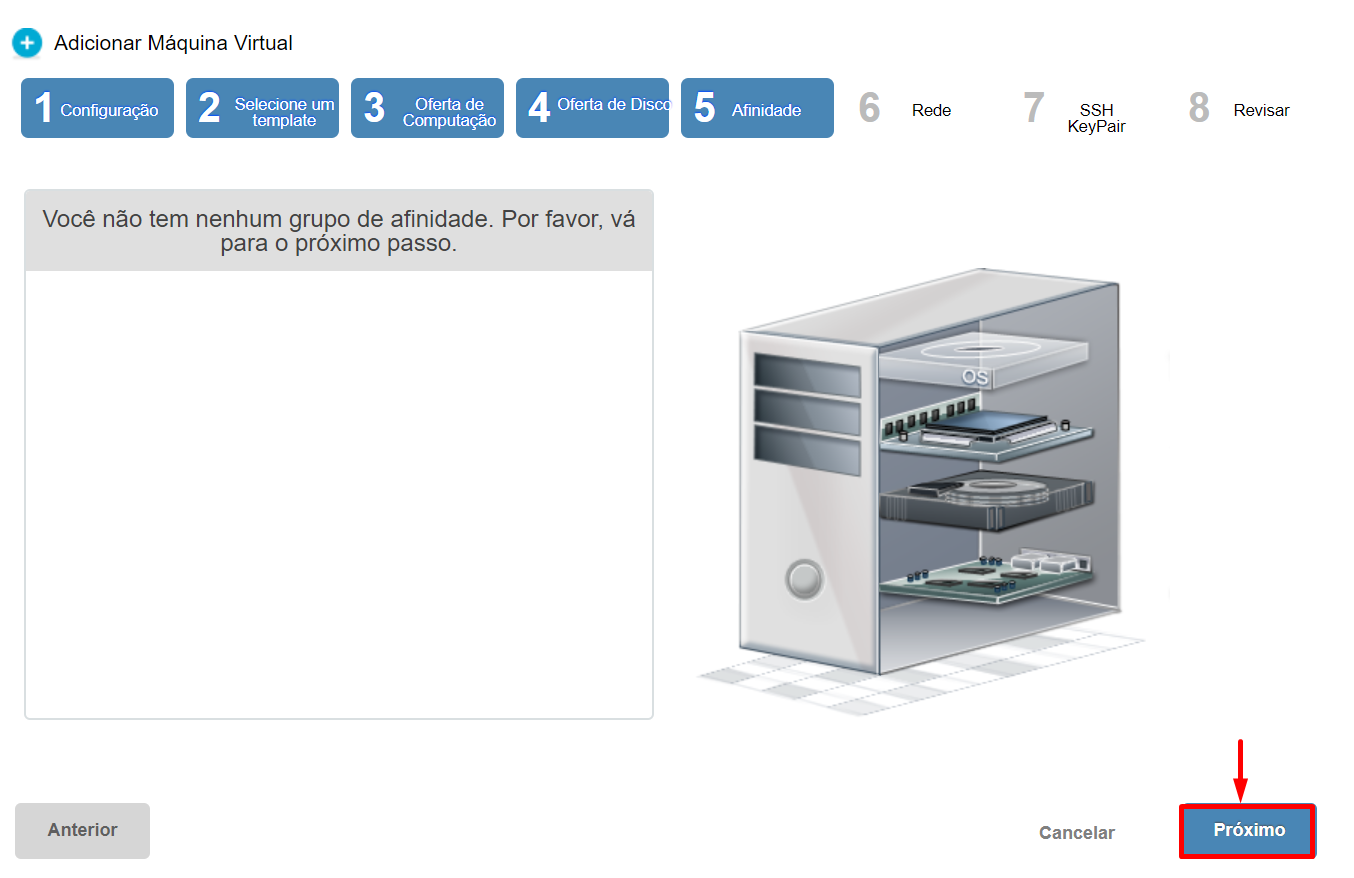
Grupo de afinidade: Só é permitido criar depois da primeira VM estar operando, permite ao usuário criar grupos de afinidade para aumentar a tolerância a falhas de suas
instâncias. Ex: Não colocar duas VMS no mesmo host ou colocar as vms no mesmo host.
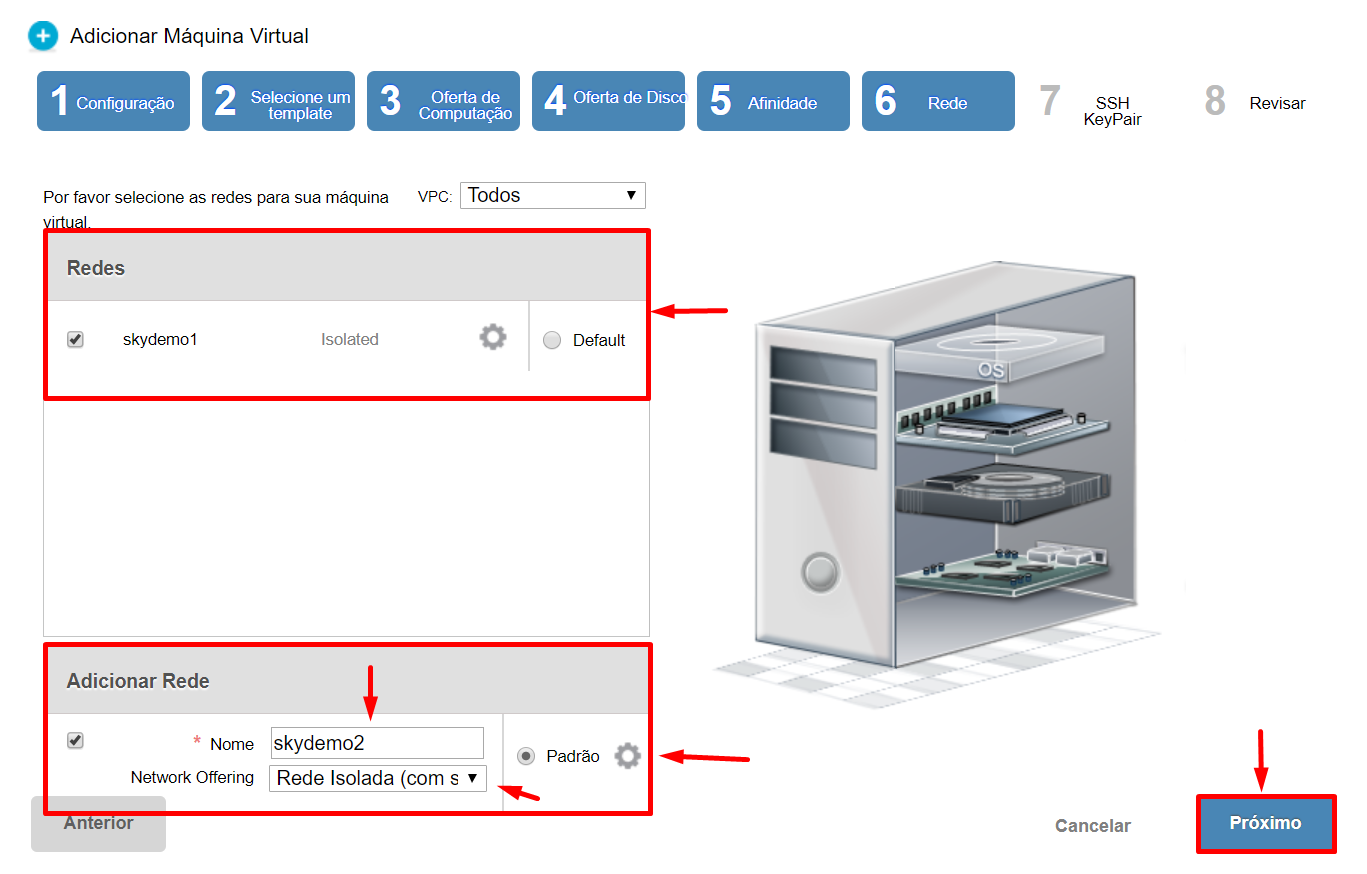
- Neste momento, você irá selecionar ou criar a Rede que essa máquina irá utilizar, caso queira utilizar a mesma Rede de sua máquina primária, basta deixar selecionada ou então selecionar “Adicionar Rede” escolher o “Nome” desta rede e então clicar em “Próximo“.
- Em “SSH KeyPair” você tem a opção de criar uma chave que irá substituir a senha por uma chave de sua escolha, por exemplo, criando a chave “operaçõesSkyMail2019Exemplo” e a fornecendo para os membros da equipe Operações, toda vez que for criada uma máquina para os mesmos, ao invés de ficar-se criando usuário e senha para cada um, todos já terão o acesso usando a chave supracitada, porém este item está em desenvolvimento.
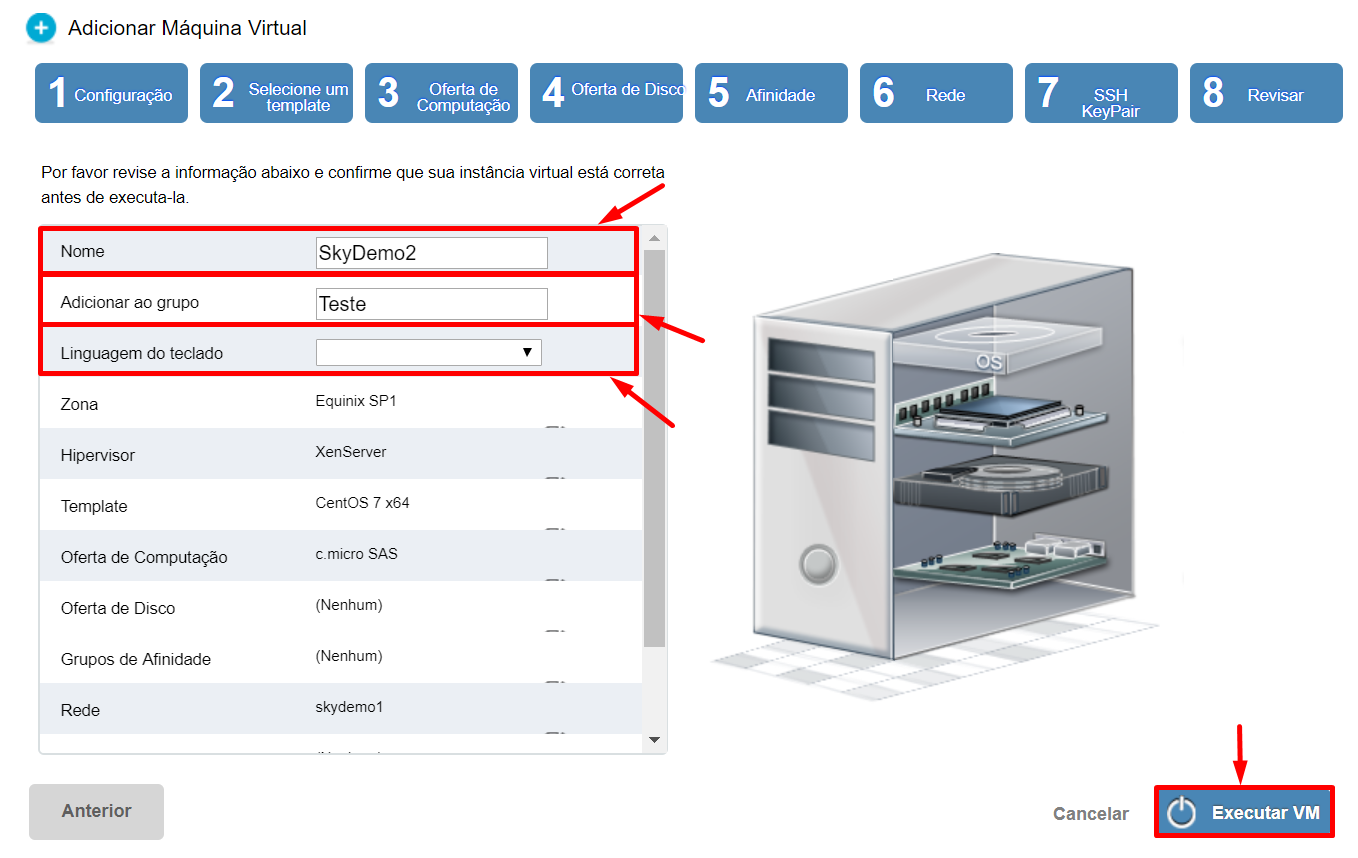
- Neste momento você irá revisar as configurações da Máquina e então escolher o Nome da máquina, o Grupo (caso queira ou então deixe em branco) e a linguagem do teclado (deixe em branco para utilizar o padrão ABNT2), após tudo validado, clique em Executar VM.
- Após clicar em próximo, aguarde o processamento pois sua senha será exibida em um pop-up assim que a VM for executada com sucesso.
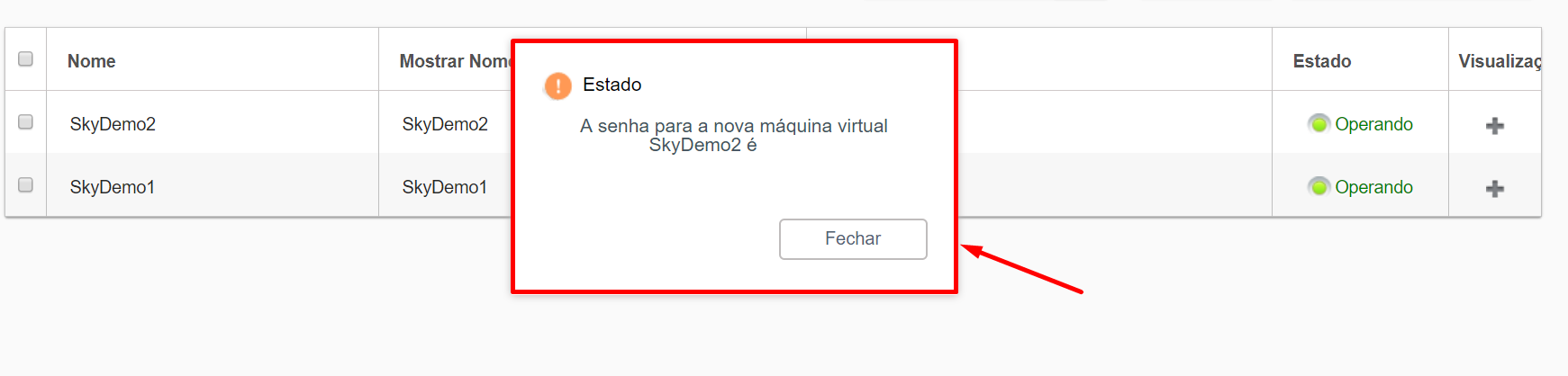
- Pronto, sua máquina foi criada com sucesso e já está operando.
- Após concluir a criação de sua máquina, é necessário que crie as regras de firewall e encaminhamento de portas, para isso acesse o tutorial clicando aqui.